يرجى الانتظار ...
نبذة: ادوات الملفات تمكنك من اضافة بعض الخصائص للملفات التي تقوم برفعها بدون الحاجه لتكرارها عندما تقوم بالاضافة فقط تقوم بإختيارها وهي مقسمة إلى ( فئات و مجموعات حقول )
أولاً: الفئات
1- إضافة فئة
1. قم بالدخول إلى لوحه تحكم الادارة.
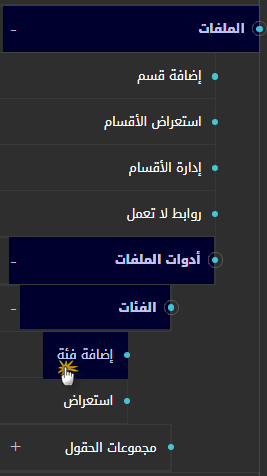
2. من قائمة الموديولات قم بإختيار " الملفات" ثم " ادوات الملفات " ثم " الفئات "، ثم اضافة فئة كما بالصورة التالية :
وسيظهر لك نموذج (إضافة فئة) كما بالصورة التالية:

-الاسم: وهو اسم الفئة التي سوف تقوم بإضافتها.
2.استعراض الفئات " تحرير وحذف الفئات"
1. قم بالدخول إلى لوحه تحكم الادارة.
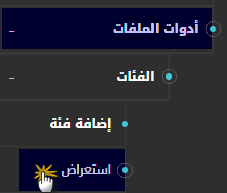
2. من قائمة الموديولات قم بإختيار " الملفات" ثم " ادوات الملفات " ثم " الفئات " ، ثم "استعراض "، كما بالصورة التاليه:
لتعديل فئة قم بالضغط على زر تعديل كما في الصورة التالية:

لحذف فئة قم بالضغط على زر حذف كما في الصورة التالية:

ثانياً: مجموعات الحقول
1- اضافة مجموعات الحقول
1. قم بالدخول إلى لوحه تحكم الادارة.
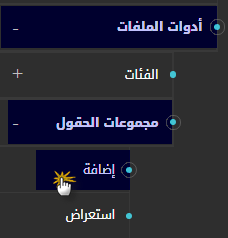
2. من قائمة الموديولات قم بإختيار " الملفات" ثم " ادوات الملفات " ثم " مجموعات الحقول "، ثم "اضافة "، كما بالصورة التالية:
سيظهر لك نموذج "إضافة جديدة "، كما بالصورة التالية:

2- استعراض مجموعات الحقول " تحرير وحذف مجموعات الحقول"
1. قم بالدخول إلى لوحه تحكم الادارة.
2. من قائمة الموديولات قم بإختيار " الملفات" ثم " ادوات الملفات " ثم " مجموعات الحقول "، ثم "استعراض "، كما بالصورة التالية :
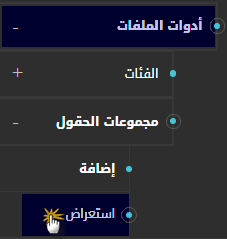
لتعديل مجموعات الحقول قم بالضغط على زر تعديل، كما بالصورة التالية:

لحذف مجموعات الحقول قم بالضغط على زر حذف، كما بالصورة التالية:

3- اضافة، تحرير وحذف مجموعات الحقول
1. قم بالدخول إلى لوحه تحكم الادارة.
2. من قائمة الموديولات قم بإختيار " الملفات" ثم " ادوات الملفات " ثم " مجموعات الحقول "، ثم استعراض. إضافة الحقول قم بالضغط على زر اضافة كما بالصورة التالية:

سوف يظهر لك نموذج "إضافة جديدة "، كما بالصورة التالية:
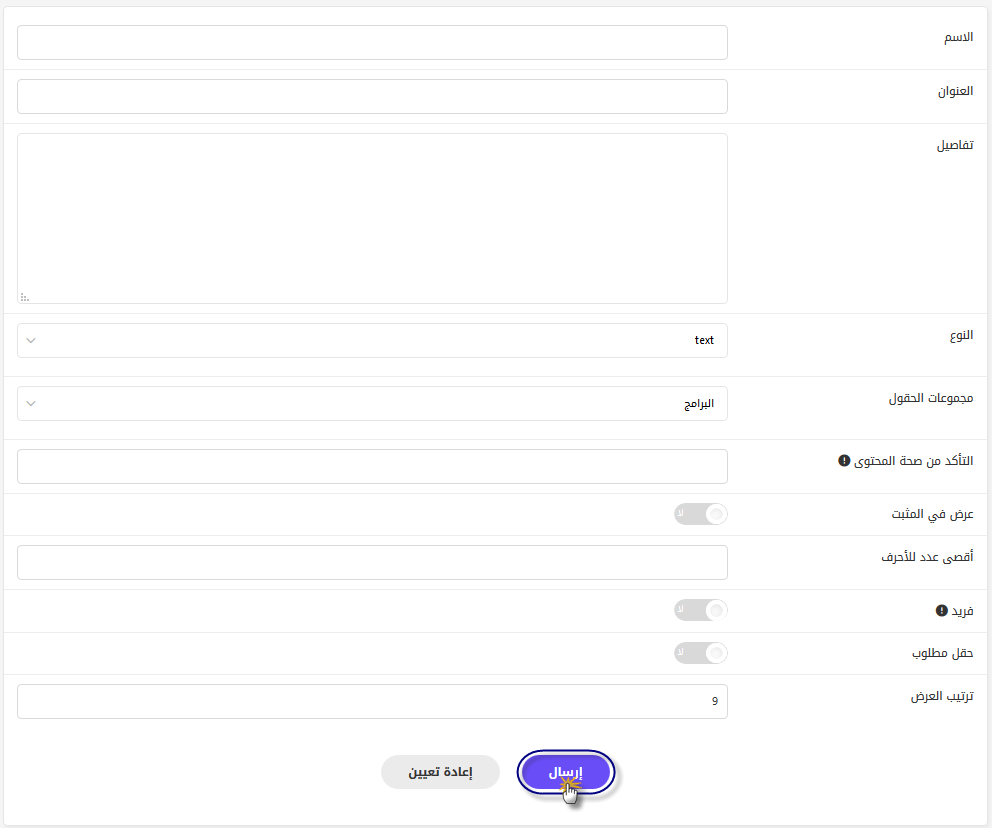
وتجد شرح كامل لكيفية التعامل مع الحقول من خلال شرح مركز البريد.
لتعديل الحقول قم بالضغط على زر استعراض ، كما بالصورة التالية:

ثم الضغط على زر تحرير، كما بالصورة التالية:

لحذف الحقول قم بالضغط على زرحذف كما في الصورة التالية: